 fast
Installer le serveur fastRSS sur un NAS Synology
Le serveur fastRSS, c’est fastRSS sans fenêtre : les flux, le collecteur de liens et le gestionnaire de téléchargements tournent sur votre NAS 24 h/24, et vous les utilisez dans le navigateur - depuis n’importe quel appareil de votre réseau. Il est fourni sous forme d’image Docker pour les processeurs Intel/AMD et ARM (64 bits).
Ce qu’il vous faut
- Un NAS Synology avec DSM 7.2 ou une version ultérieure et le paquet Container Manager du Centre de paquets. Les modèles qui ne proposent pas Container Manager ne peuvent pas exécuter d’images Docker.
- L’image : fastrss/fastrss sur Docker Hub. Elle est testée sur DSM 7.2 (ARM) et DSM 7.4 (Intel).
Pas à pas
- Installez Container Manager. Ouvrez le Centre de paquets, recherchez « Container Manager » et installez-le. Le dossier partagé
dockerest créé par la même occasion. - Créez les dossiers. Dans File Station, créez le dossier
fastrssdansdocker, puis à l’intérieur les deux dossiersdataetdownloads. Tous deux doivent exister avant le premier démarrage - ils ne sont pas créés automatiquement. - Créez le projet. Dans Container Manager, allez dans Projet → Créer. Nom du projet :
fastrss, chemin :/docker/fastrss, source : Créer un fichier docker-compose.yml. Collez ce texte :services: fastrss: image: fastrss/fastrss:latest container_name: fastrss restart: unless-stopped ports: - "8088:8080" environment: TZ: Europe/Berlin FASTRSS_LANG: fr volumes: - ./data:/data - ./downloads:/downloads8088est le port sur votre NAS - prenez-en un autre s’il est déjà utilisé. Laissez8080tel quel.TZest votre fuseau horaire,FASTRSS_LANGla langue au tout premier démarrage (vous pourrez la changer plus tard dans les paramètres).- Les téléchargements doivent aller dans un autre dossier partagé ? Remplacez
./downloads, par exemple par/volume1/Downloads.
- Démarrez. Cliquez sur Suivant (ignorez les paramètres du portail Web), puis sur Effectué. Container Manager télécharge l’image et démarre le conteneur - la première fois, cela prend une minute ou deux.
- Ouvrez fastRSS. Dans votre navigateur, allez sur
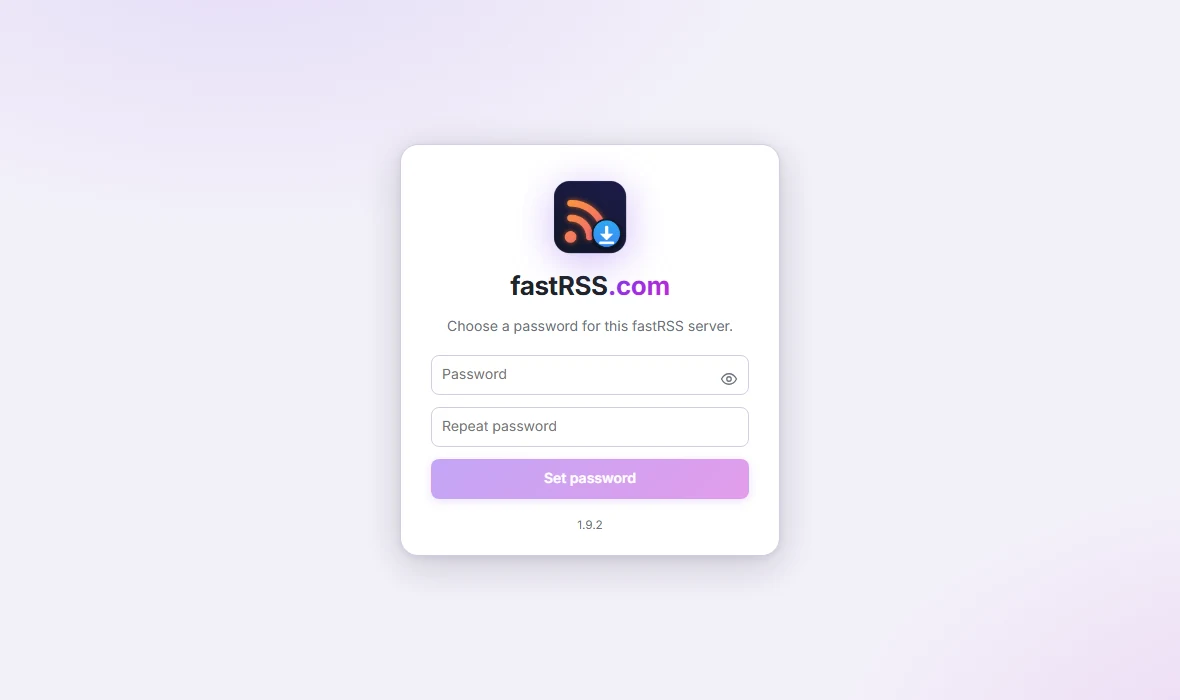
http://NAS:8088- à la place de NAS, le nom ou l’adresse de votre NAS - et choisissez un mot de passe (8 caractères minimum). C’est tout : ajoutez votre premier flux.
Le serveur démarre avec l’essai gratuit de 14 jours. Ensuite, saisissez votre clé de licence dans Paramètres → Licence.
Mise à jour
Les nouvelles versions arrivent sous forme de nouvelle image. Dans Container Manager, ouvrez Image : si une mise à jour est disponible pour fastrss/fastrss, elle y est indiquée - cliquez sur Mettre à jour. Ou bien, dans un terminal sur le NAS :
cd /volume1/docker/fastrss
sudo docker compose pull
sudo docker compose up -d
Vos flux, vos paramètres et vos téléchargements se trouvent dans les deux dossiers et restent intacts.
Accès depuis l’extérieur
Le serveur parle en HTTP simple - parfait dans votre propre réseau. Pour un accès depuis Internet, placez HTTPS devant : Panneau de configuration → Portail de connexion → Avancé → Proxy inversé. Dans la règle, ajoutez les en-têtes WebSocket sous En-tête personnalisé (Créer → WebSocket) - c’est ainsi que l’interface web reçoit ses mises à jour en direct.