 fast
Synology NAS पर fastRSS सर्वर इंस्टॉल करें
fastRSS सर्वर बिना विंडो वाला fastRSS है: फ़ीड, लिंक ग्रैबर और डाउनलोड मैनेजर आपके NAS पर चौबीसों घंटे चलते हैं, और आप उन्हें ब्राउज़र में इस्तेमाल करते हैं - अपने नेटवर्क के किसी भी डिवाइस से। यह Intel/AMD और ARM प्रोसेसर (64-बिट) के लिए Docker इमेज के रूप में मिलता है।
आपको क्या चाहिए
- DSM 7.2 या उससे नए संस्करण वाला Synology NAS और Package Center से Container Manager पैकेज। जिन मॉडलों में Container Manager उपलब्ध नहीं है, वे Docker इमेज नहीं चला सकते।
- इमेज: Docker Hub पर fastrss/fastrss। इसे DSM 7.2 (ARM) और DSM 7.4 (Intel) पर परखा गया है।
चरण-दर-चरण
- Container Manager इंस्टॉल करें। Package Center खोलें, “Container Manager” खोजें और उसे इंस्टॉल करें। इससे साझा फ़ोल्डर
dockerभी बन जाता है। - फ़ोल्डर बनाएँ। File Station में
dockerके अंदरfastrssफ़ोल्डर बनाएँ, और उसमें दो फ़ोल्डरdataऔरdownloads। पहली शुरुआत से पहले दोनों मौजूद होने चाहिए - ये अपने-आप नहीं बनते। - प्रोजेक्ट बनाएँ। Container Manager में Project → Create पर जाएँ। प्रोजेक्ट का नाम:
fastrss, पाथ:/docker/fastrss, स्रोत: Create docker-compose.yml। यह टेक्स्ट पेस्ट करें:services: fastrss: image: fastrss/fastrss:latest container_name: fastrss restart: unless-stopped ports: - "8088:8080" environment: TZ: Europe/Berlin FASTRSS_LANG: hi volumes: - ./data:/data - ./downloads:/downloads8088आपके NAS का पोर्ट है - अगर वह इस्तेमाल में है तो कोई दूसरा चुनें।8080को वैसा ही रहने दें।TZआपका टाइम ज़ोन है,FASTRSS_LANGसबसे पहली शुरुआत की भाषा (इसे बाद में सेटिंग्स में बदल सकते हैं)।- डाउनलोड किसी दूसरे साझा फ़ोल्डर में जाने चाहिए?
./downloadsको बदल दें, जैसे/volume1/Downloadsसे।
- शुरू करें। Next पर क्लिक करें (वेब पोर्टल की सेटिंग्स छोड़ दें) और फिर Done पर। Container Manager इमेज डाउनलोड करके कंटेनर शुरू करता है - पहली बार इसमें एक-दो मिनट लगते हैं।
- fastRSS खोलें। ब्राउज़र में
http://NAS:8088पर जाएँ - NAS की जगह अपने NAS का नाम या पता लिखें - और पासवर्ड चुनें (कम से कम 8 अक्षर)। बस इतना ही: अपना पहला फ़ीड जोड़ें।
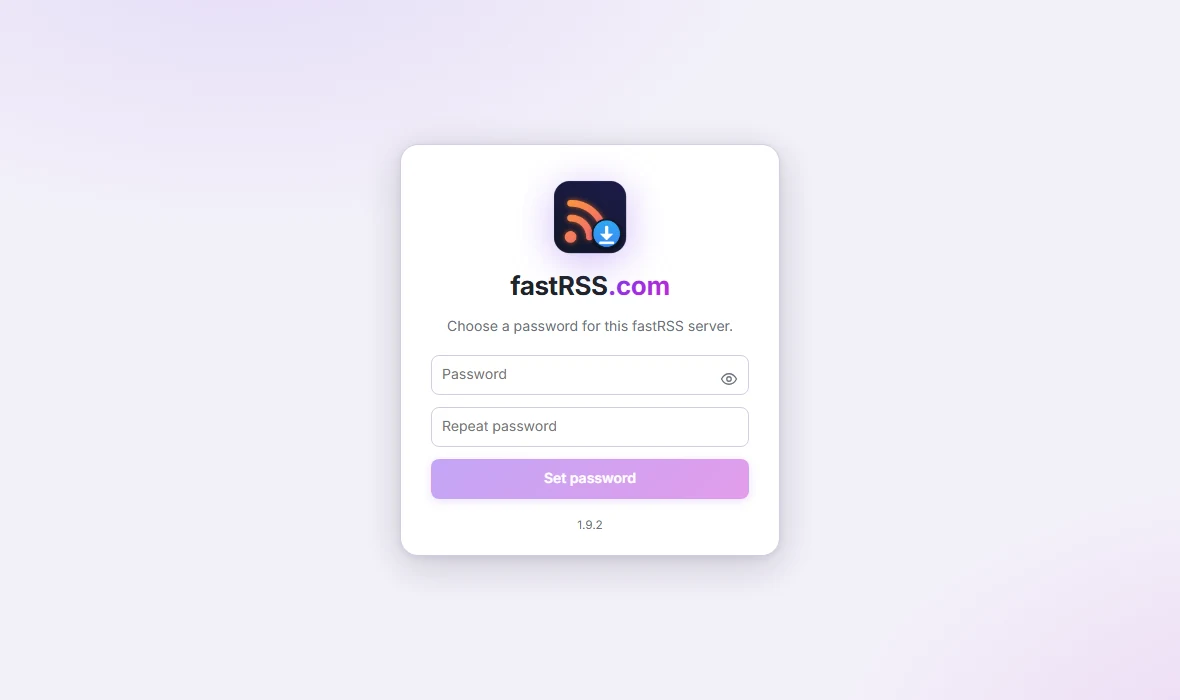
सर्वर 14 दिन के मुफ़्त ट्रायल के साथ शुरू होता है। उसके बाद सेटिंग्स → लाइसेंस में अपनी लाइसेंस कुंजी डालें।
अपडेट करना
नए संस्करण नई इमेज के रूप में आते हैं। Container Manager में Image खोलें: अगर fastrss/fastrss के लिए अपडेट उपलब्ध है, तो वह वहाँ दिखता है - Update पर क्लिक करें। या NAS के टर्मिनल में:
cd /volume1/docker/fastrss
sudo docker compose pull
sudo docker compose up -d
आपके फ़ीड, सेटिंग्स और डाउनलोड इन दो फ़ोल्डरों में रहते हैं और जस के तस बने रहते हैं।
बाहर से एक्सेस
सर्वर सादा HTTP बोलता है - अपने नेटवर्क में यह ठीक है। इंटरनेट से एक्सेस के लिए इसके आगे HTTPS लगाएँ: Control Panel → Login Portal → Advanced → Reverse Proxy। नियम में Custom Header के तहत WebSocket हेडर जोड़ें (Create → WebSocket) - वेब इंटरफ़ेस को लाइव अपडेट इसी तरह मिलते हैं।