 fast
Instalar o servidor fastRSS em um NAS Synology
O servidor fastRSS é o fastRSS sem janela: os feeds, o capturador de links e o gerenciador de downloads rodam no seu NAS 24 horas por dia, e você os usa no navegador - de qualquer dispositivo da sua rede. Ele vem como imagem Docker para processadores Intel/AMD e ARM (64 bits).
Do que você precisa
- Um NAS Synology com DSM 7.2 ou posterior e o pacote Container Manager da Central de Pacotes. Modelos que não oferecem o Container Manager não conseguem executar imagens Docker.
- A imagem: fastrss/fastrss no Docker Hub. Ela foi testada no DSM 7.2 (ARM) e no DSM 7.4 (Intel).
Passo a passo
- Instale o Container Manager. Abra a Central de Pacotes, procure por “Container Manager” e instale. Isso também cria a pasta compartilhada
docker. - Crie as pastas. No File Station, crie a pasta
fastrssdentro dedockere, dentro dela, as duas pastasdataedownloads. As duas precisam existir antes da primeira inicialização - elas não são criadas automaticamente. - Crie o projeto. No Container Manager, vá em Projeto → Criar. Nome do projeto:
fastrss, caminho:/docker/fastrss, origem: Criar docker-compose.yml. Cole este texto:services: fastrss: image: fastrss/fastrss:latest container_name: fastrss restart: unless-stopped ports: - "8088:8080" environment: TZ: Europe/Berlin FASTRSS_LANG: pt volumes: - ./data:/data - ./downloads:/downloads8088é a porta no seu NAS - escolha outra se ela já estiver em uso. Deixe8080como está.TZé o seu fuso horário eFASTRSS_LANG, o idioma da primeira inicialização (você pode mudar depois nas configurações).- Quer que os downloads vão para outra pasta compartilhada? Substitua
./downloads, por exemplo, por/volume1/Downloads.
- Inicie. Clique em Avançar (pule as configurações do portal da Web) e depois em Concluído. O Container Manager baixa a imagem e inicia o contêiner - na primeira vez, isso leva um ou dois minutos.
- Abra o fastRSS. No navegador, acesse
http://NAS:8088- no lugar de NAS, o nome ou o endereço do seu NAS - e escolha uma senha (pelo menos 8 caracteres). É só isso: adicione seu primeiro feed.
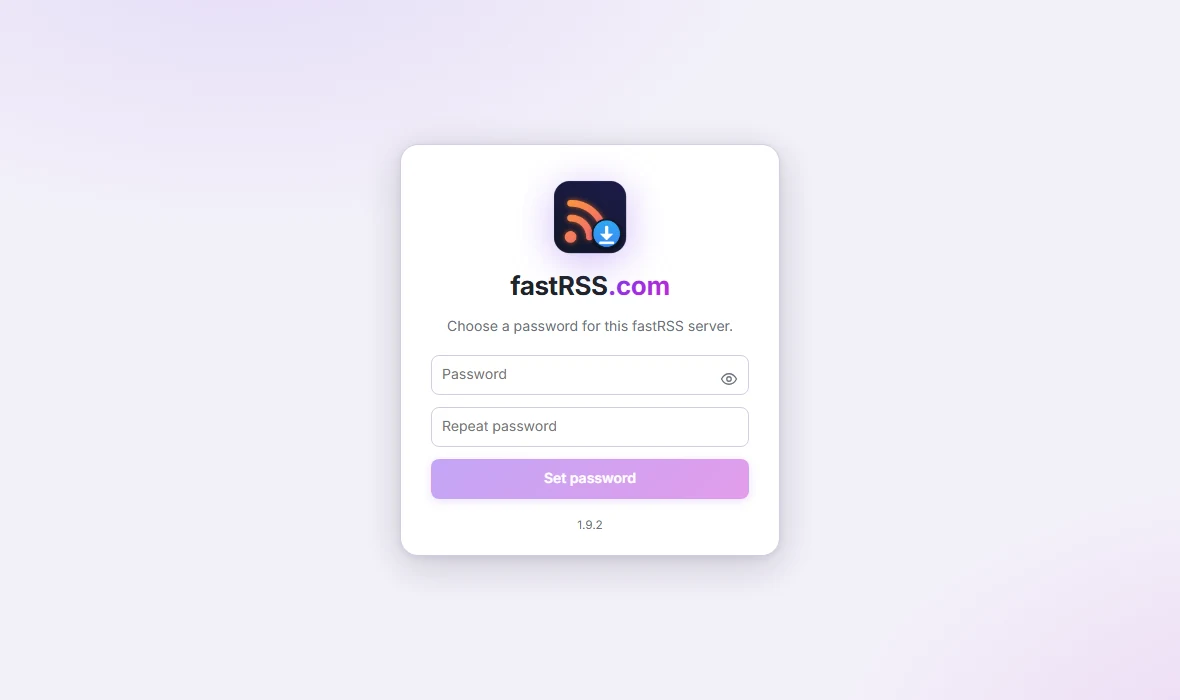
O servidor começa com o teste grátis de 14 dias. Depois, informe sua chave de licença em Configurações → Licença.
Atualizar
As novas versões chegam como uma nova imagem. No Container Manager, abra Imagem: se houver uma atualização disponível para fastrss/fastrss, ela aparece ali - clique em Atualizar. Ou, em um terminal no NAS:
cd /volume1/docker/fastrss
sudo docker compose pull
sudo docker compose up -d
Seus feeds, configurações e downloads ficam nas duas pastas e permanecem intactos.
Acesso externo
O servidor fala HTTP simples - tudo bem na sua própria rede. Para acessar pela internet, coloque HTTPS na frente: Painel de Controle → Portal de Login → Avançado → Proxy Reverso. Na regra, adicione os cabeçalhos de WebSocket em Cabeçalho personalizado (Criar → WebSocket) - é assim que a interface web recebe as atualizações em tempo real.